Domain pfnm.de kaufen?
Wir ziehen mit dem Projekt
pfnm.de um.
Sind Sie am Kauf der Domain
pfnm.de interessiert?
domain@kv-gmbh.de · 0541-91531010
Domain pfnm.de kaufen?
Wie finde ich Dropbox Ordner?
Um Dropbox-Ordner auf Ihrem Computer zu finden, müssen Sie zunächst die Dropbox-App öffnen. Dort können Sie auf das Symbol klicken, das wie ein Ordner aussieht, um auf Ihre Dateien zuzugreifen. Alternativ können Sie auch die Suchfunktion auf Ihrem Computer verwenden, um nach dem Dropbox-Ordner zu suchen. Wenn Sie sich auf der Dropbox-Website befinden, können Sie sich in Ihren Account einloggen und auf "Dateien" klicken, um Ihre Ordner anzuzeigen. Wenn Sie den genauen Speicherort des Dropbox-Ordners auf Ihrem Computer kennen, können Sie auch direkt dorthin navigieren, indem Sie den Pfad eingeben. **
Wie gibt man Dropbox Ordner frei?
Um einen Dropbox-Ordner freizugeben, musst du zunächst sicherstellen, dass der Ordner in deinem Dropbox-Konto vorhanden ist. Anschließend kannst du den Ordner auswählen und die Option "Freigeben" auswählen. Dort kannst du die E-Mail-Adressen der Personen eingeben, mit denen du den Ordner teilen möchtest. Du kannst auch festlegen, ob sie den Ordner nur anzeigen oder auch bearbeiten können. Nachdem du die Einladungen verschickt hast, können die eingeladenen Personen auf den freigegebenen Ordner zugreifen. **
Ähnliche Suchbegriffe für Dropbox-Medium-Back
Top-Angebote
Produkte zum Begriff Dropbox-Medium-Back:
-
Daddario Beatles Get Back Picks MediumDaddario Beatles Get Back Picks Medium; Plektrum Set mit 10 Stück; Stärke Medium (0,70mm); Material Celluloid; Jedes Plektrum ist mit einem Song aus der Setlist und einem Beatles-Logo bedruckt. Aufgedruckt sind die Songs Get Back, Dig A Pony, Don't Let Me Down, One After 909 und I've Got a Feeling8,10 €*Versand: 2,99 €Sichere Weiterleitung zum Anbieter
-
QUIKSILVER MEDIUM BACK DRY Tasche 2026 blackEigenschaften:- Material: Plane mit versiegelten Nähten und Polyester [600D]- Fächer/Verschluss: Hauptfach mit Rollverschluss- Verstellbare Schlaufe- Siebdruck-Logo- Größe: 55[H] x 24[W] cm- Volumen: 10 L- Zusammensetzung: [Hauptstoff] 89 % Polyvinylchlorid, 11 % Polyester24,90 €*Versand: 4,90 €Sichere Weiterleitung zum Anbieter
-
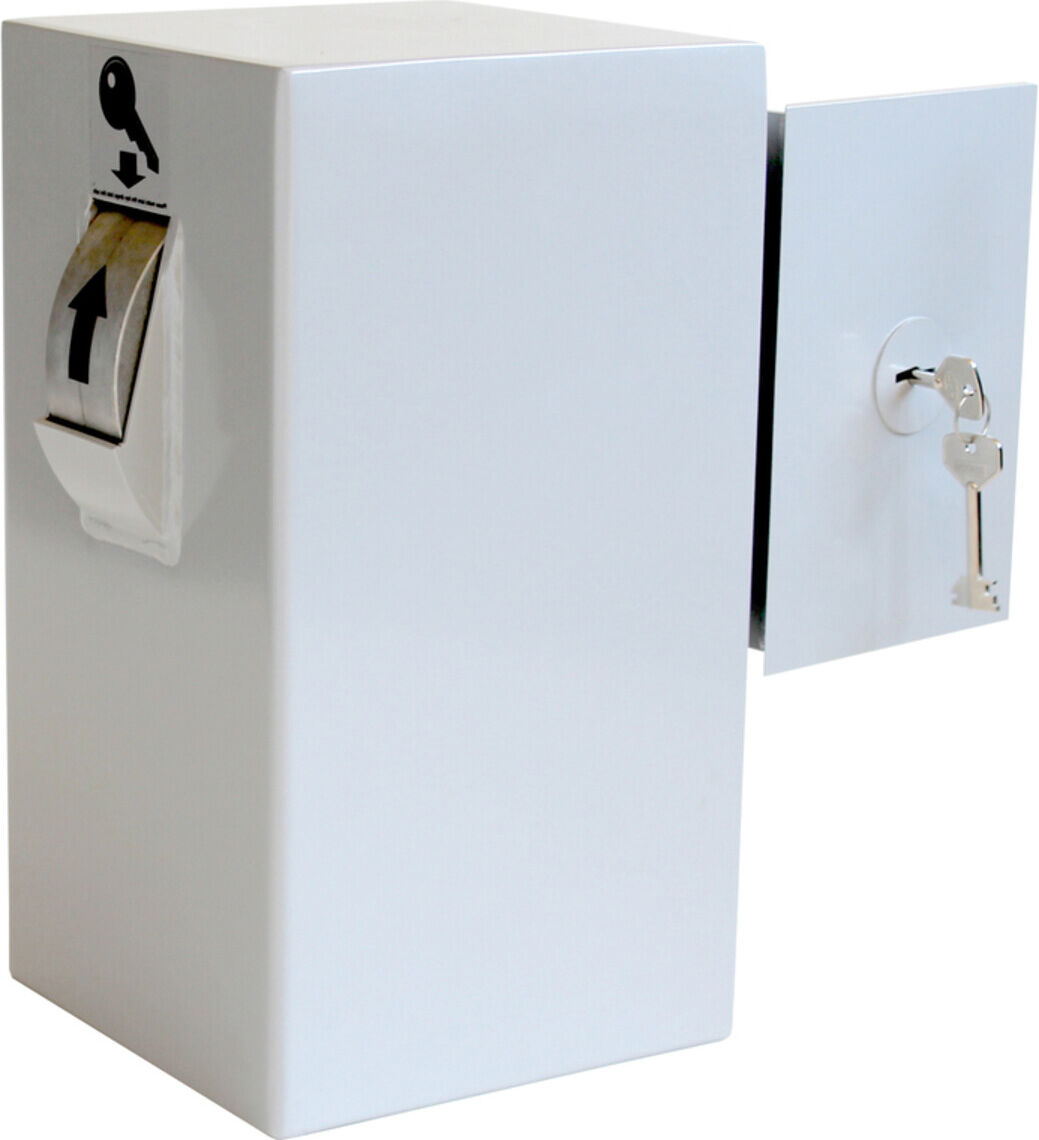
Eichner Schlüssel-Annahme Dropbox zur Wandmontage (9201-00022)Eigenschaften • Schlüsselannahmebox zur Wandmontage \n• Inkl. 2 Doppelbartschlüssel \n• Tür auf Vorderseite \n• Rollwalze seitllich \n• Grau metallic RAL 9006 \n• Vorne aus 8 mm dickem Stahl \n• Aus hochwertigem Carbonstahl \n• Hellgrau \n• Einwurf links \n• Maße (H x B x T) 395 x 215 x 175 mm \n• Gewicht 17,5 kg Lieferumfang • Eichner Schlüssel-Annahme Dropbox zur Wandmontage (9201-00022)871,98 €*Versand: 0,00 €Sichere Weiterleitung zum Anbieter
-
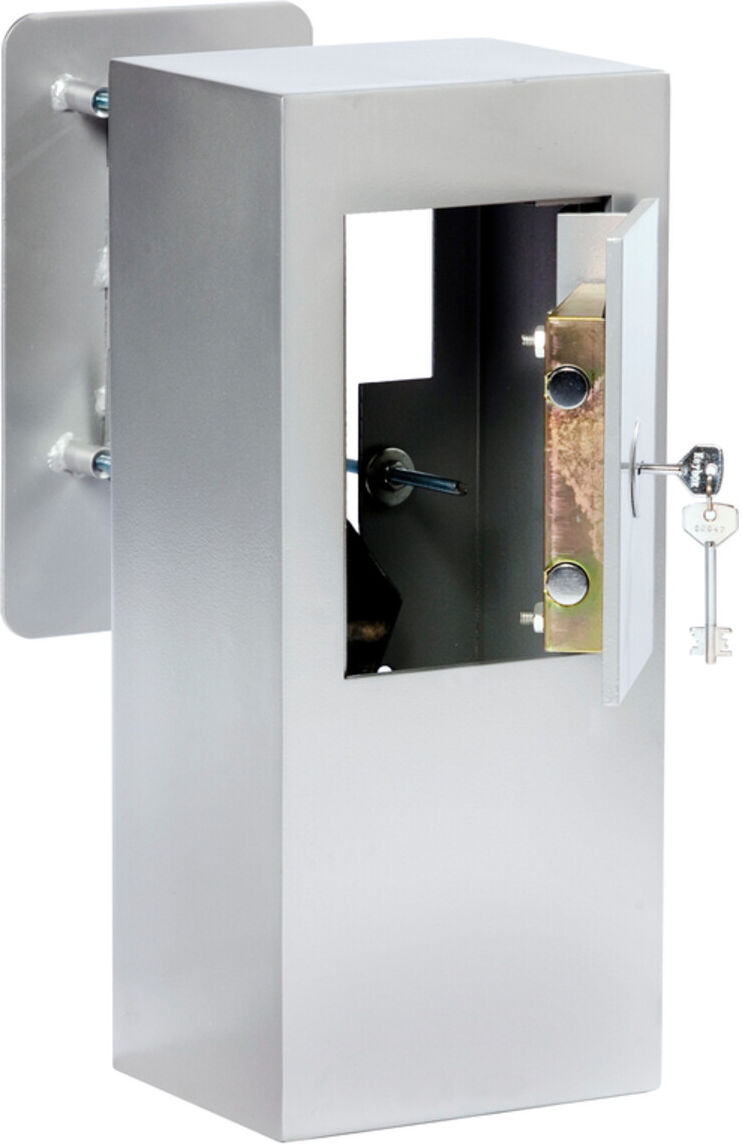
Eichner Schlüssel-Annahme Dropbox mit Schlüsselrutsche (9201-00023)Eigenschaften • Schlüsselannahmebox zur Montage in die Wand \n• Schlüsselrutsche \n• Inkl. 2 Doppelbartschlüssel \n• Tür auf der Innenseite \n• Rollwalze auf der Frontplatte \n• Grau metallic RAL 9006 \n• Vorne aus 8 mm dickem Stahl \n• Aus hochwertigem Carbonstahl \n• Maße (H x B x T): 555 x 215 x 177 mm \n• Gewicht: 24 kg \n• Hellgrau Lieferumfang • Eichner Schlüssel-Annahme Dropbox mit Schlüsselrutsche (9201-00023)1071,99 €*Versand: 0,00 €Sichere Weiterleitung zum Anbieter


-
Wie kann man Dropbox Ordner löschen?
Um einen Dropbox-Ordner zu löschen, musst du dich zuerst auf der Dropbox-Website oder in der Dropbox-App anmelden. Gehe dann zu dem Ordner, den du löschen möchtest. Klicke auf die drei Punkte neben dem Ordner und wähle die Option "Löschen" aus. Bestätige die Aktion und der Ordner wird dauerhaft gelöscht. Stelle sicher, dass du den Inhalt des Ordners nicht mehr benötigst, da gelöschte Dateien nicht wiederhergestellt werden können. **
-
Wo ist der Dropbox Ordner Android?
Der Dropbox-Ordner auf einem Android-Gerät befindet sich normalerweise im internen Speicher oder auf der SD-Karte, je nachdem, wo du ihn bei der Einrichtung gespeichert hast. Um den genauen Speicherort zu finden, öffne die Dropbox-App auf deinem Android-Gerät und tippe auf das Menüsymbol in der oberen linken Ecke. Wähle dann "Einstellungen" und dort findest du den Speicherort des Dropbox-Ordners unter "Konto". Alternativ kannst du auch einen Dateimanager auf deinem Android-Gerät verwenden, um nach dem Dropbox-Ordner zu suchen. Hast du die Dropbox-App auf deinem Android-Gerät installiert? **
-
Warum wird der Dropbox-Ordner nicht angezeigt?
Es gibt mehrere mögliche Gründe, warum der Dropbox-Ordner nicht angezeigt wird. Möglicherweise ist die Dropbox-App nicht korrekt installiert oder ausgeführt. Es könnte auch sein, dass die Synchronisierung mit dem Dropbox-Server nicht abgeschlossen ist oder dass der Ordner aus Versehen gelöscht wurde. Es ist ratsam, die Dropbox-App zu überprüfen, sicherzustellen, dass sie korrekt installiert und ausgeführt wird, und gegebenenfalls den Dropbox-Support zu kontaktieren, um weitere Hilfe zu erhalten. **
-
Wie kann ich bei Dropbox einen Ordner teilen?
Um einen Ordner bei Dropbox zu teilen, musst du zunächst sicherstellen, dass der Ordner in deinem Dropbox-Konto vorhanden ist. Gehe dann auf die Dropbox-Website oder öffne die Dropbox-App auf deinem Gerät. Wähle den Ordner aus, den du teilen möchtest, und klicke auf die Schaltfläche "Freigeben" oder "Teilen". Anschließend kannst du die E-Mail-Adressen der Personen eingeben, mit denen du den Ordner teilen möchtest, und ihnen entsprechende Zugriffsrechte zuweisen. Sobald du die Einladungen verschickt hast, können die eingeladenen Personen auf den geteilten Ordner zugreifen. **

Wie lade ich einen Ordner von Dropbox herunter?
Um einen Ordner von Dropbox herunterzuladen, öffne die Dropbox-Website oder die Dropbox-App auf deinem Gerät. Navigiere zu dem Ordner, den du herunterladen möchtest, und klicke oder tippe auf den Ordner, um ihn auszuwählen. Klicke dann auf die Option "Herunterladen" oder "Download", um den gesamten Ordner auf deinen Computer oder dein Gerät herunterzuladen. **
Wo finde ich den Dropbox-Ordner auf meinem PC?
Der Dropbox-Ordner befindet sich standardmäßig im Benutzerverzeichnis auf Ihrem PC. Sie können ihn finden, indem Sie zum Datei-Explorer navigieren und dann zu "C:\Benutzer\[Ihr Benutzername]\Dropbox" gehen. **
Top-Angebote
Produkte zum Begriff Dropbox-Medium-Back:
-
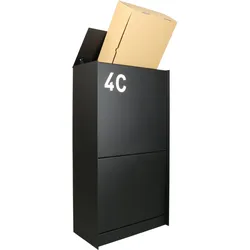
Dropbox Medium Back<p>Bei der freistehenden <strong>Dropbox Medium Back von eSafe</strong> werden Pakete und Briefe von oben eingelegt. Dadurch wird das Volumen optimal genutzt. Die Dropbox Medium Back ist <strong>mit einer Tür an der Rückseite</strong> ausgestattet. <br /><br />Dank des <strong>herausnehmbaren Doppelbodens </strong>können Sie das Volumen Ihres Paketkastens selbst bestimmen.<br /><br /></p> <p><strong>Ausstattung der Dropbox Medium Back</strong></p> <ul> <li>Tür an der Vorderseite</li> <li>Verzögerter Schließmechanismus</li> <li>Stoßdämpfender Schaum</li> <li>Hergestellt aus rostfreiem Aluminium</li> <li>Oberfläche RAL 9005 Matt</li> <li>Qualitativ hochwertige Pulverbeschichtung</li> </ul> <p> </p> <p><strong>Abstellgenehmigung für Paketzusteller</strong><br />Auf den Webseiten diverser Zusatelldienste können Sie Ihre Lieferpräferenzen angeben. Wählen Sie hierfür “An einen sicheren Ort lie...1054,04 €*Versand: 0,00 €Sichere Weiterleitung zum Anbieter
-
Daddario Beatles Get Back Picks MediumDaddario Beatles Get Back Picks Medium; Plektrum Set mit 10 Stück; Stärke Medium (0,70mm); Material Celluloid; Jedes Plektrum ist mit einem Song aus der Setlist und einem Beatles-Logo bedruckt. Aufgedruckt sind die Songs Get Back, Dig A Pony, Don't Let Me Down, One After 909 und I've Got a Feeling8,10 €*Versand: 2,99 €Sichere Weiterleitung zum Anbieter
-
QUIKSILVER MEDIUM BACK DRY Tasche 2026 blackEigenschaften:- Material: Plane mit versiegelten Nähten und Polyester [600D]- Fächer/Verschluss: Hauptfach mit Rollverschluss- Verstellbare Schlaufe- Siebdruck-Logo- Größe: 55[H] x 24[W] cm- Volumen: 10 L- Zusammensetzung: [Hauptstoff] 89 % Polyvinylchlorid, 11 % Polyester24,90 €*Versand: 4,90 €Sichere Weiterleitung zum Anbieter
-
Wie finde ich Dropbox Ordner?
Um Dropbox-Ordner auf Ihrem Computer zu finden, müssen Sie zunächst die Dropbox-App öffnen. Dort können Sie auf das Symbol klicken, das wie ein Ordner aussieht, um auf Ihre Dateien zuzugreifen. Alternativ können Sie auch die Suchfunktion auf Ihrem Computer verwenden, um nach dem Dropbox-Ordner zu suchen. Wenn Sie sich auf der Dropbox-Website befinden, können Sie sich in Ihren Account einloggen und auf "Dateien" klicken, um Ihre Ordner anzuzeigen. Wenn Sie den genauen Speicherort des Dropbox-Ordners auf Ihrem Computer kennen, können Sie auch direkt dorthin navigieren, indem Sie den Pfad eingeben. **
-
Wie gibt man Dropbox Ordner frei?
Um einen Dropbox-Ordner freizugeben, musst du zunächst sicherstellen, dass der Ordner in deinem Dropbox-Konto vorhanden ist. Anschließend kannst du den Ordner auswählen und die Option "Freigeben" auswählen. Dort kannst du die E-Mail-Adressen der Personen eingeben, mit denen du den Ordner teilen möchtest. Du kannst auch festlegen, ob sie den Ordner nur anzeigen oder auch bearbeiten können. Nachdem du die Einladungen verschickt hast, können die eingeladenen Personen auf den freigegebenen Ordner zugreifen. **
-
Wie kann man Dropbox Ordner löschen?
Um einen Dropbox-Ordner zu löschen, musst du dich zuerst auf der Dropbox-Website oder in der Dropbox-App anmelden. Gehe dann zu dem Ordner, den du löschen möchtest. Klicke auf die drei Punkte neben dem Ordner und wähle die Option "Löschen" aus. Bestätige die Aktion und der Ordner wird dauerhaft gelöscht. Stelle sicher, dass du den Inhalt des Ordners nicht mehr benötigst, da gelöschte Dateien nicht wiederhergestellt werden können. **
-
Wo ist der Dropbox Ordner Android?
Der Dropbox-Ordner auf einem Android-Gerät befindet sich normalerweise im internen Speicher oder auf der SD-Karte, je nachdem, wo du ihn bei der Einrichtung gespeichert hast. Um den genauen Speicherort zu finden, öffne die Dropbox-App auf deinem Android-Gerät und tippe auf das Menüsymbol in der oberen linken Ecke. Wähle dann "Einstellungen" und dort findest du den Speicherort des Dropbox-Ordners unter "Konto". Alternativ kannst du auch einen Dateimanager auf deinem Android-Gerät verwenden, um nach dem Dropbox-Ordner zu suchen. Hast du die Dropbox-App auf deinem Android-Gerät installiert? **
Ähnliche Suchbegriffe für Dropbox-Medium-Back
-
Eichner Schlüssel-Annahme Dropbox zur Wandmontage (9201-00022)Eigenschaften • Schlüsselannahmebox zur Wandmontage \n• Inkl. 2 Doppelbartschlüssel \n• Tür auf Vorderseite \n• Rollwalze seitllich \n• Grau metallic RAL 9006 \n• Vorne aus 8 mm dickem Stahl \n• Aus hochwertigem Carbonstahl \n• Hellgrau \n• Einwurf links \n• Maße (H x B x T) 395 x 215 x 175 mm \n• Gewicht 17,5 kg Lieferumfang • Eichner Schlüssel-Annahme Dropbox zur Wandmontage (9201-00022)871,98 €*Versand: 0,00 €Sichere Weiterleitung zum Anbieter
-
Eichner Schlüssel-Annahme Dropbox mit Schlüsselrutsche (9201-00023)Eigenschaften • Schlüsselannahmebox zur Montage in die Wand \n• Schlüsselrutsche \n• Inkl. 2 Doppelbartschlüssel \n• Tür auf der Innenseite \n• Rollwalze auf der Frontplatte \n• Grau metallic RAL 9006 \n• Vorne aus 8 mm dickem Stahl \n• Aus hochwertigem Carbonstahl \n• Maße (H x B x T): 555 x 215 x 177 mm \n• Gewicht: 24 kg \n• Hellgrau Lieferumfang • Eichner Schlüssel-Annahme Dropbox mit Schlüsselrutsche (9201-00023)1071,99 €*Versand: 0,00 €Sichere Weiterleitung zum Anbieter
-
Kipling, Etui, Back To School Freedom Medium PencaseKipling Schlampermäppchen mit kleinem Gorilla Daten Schlampermäppchen: • Masse: Breite ca. 21 cm, Höhe ca. 6 cm, Tiefe ca. 7 cm • Gewicht: ca. 60 g • Farbe: True Black (schwarz) • Material: 100% Polyester • Lieferumfang: Kipling Schlampermäppchen mit Etikett, Gorilla Ausstattung Schlampermäppchen: • Schlampermäppchen wird mit Zipper geschlossen • Besitzt geräumiges Hauptfach • Das Kipling Logo ist gut sichtbar eingearbeitet Kipling Back To School Freedom Medium Pencase - Das superleichte Schlampermäppchen In dem Kipling Schlampermäppchen können Sie geschickt Ihre Schreibutensilien aufbewahren. Die Tasche erscheint dabei nicht nur in einem handlichen Format, sondern ist auch mit ihrem leichten Gewicht besonders komfortabel. Der kleine Gorilla ist bei der Kipling Back To School Freedom Medium Pencase das absolute Highlight! Lässig begleitet er so einen auf Schritt und Tritt.30,91 €*Versand: 0,00 €Sichere Weiterleitung zum Anbieter
-
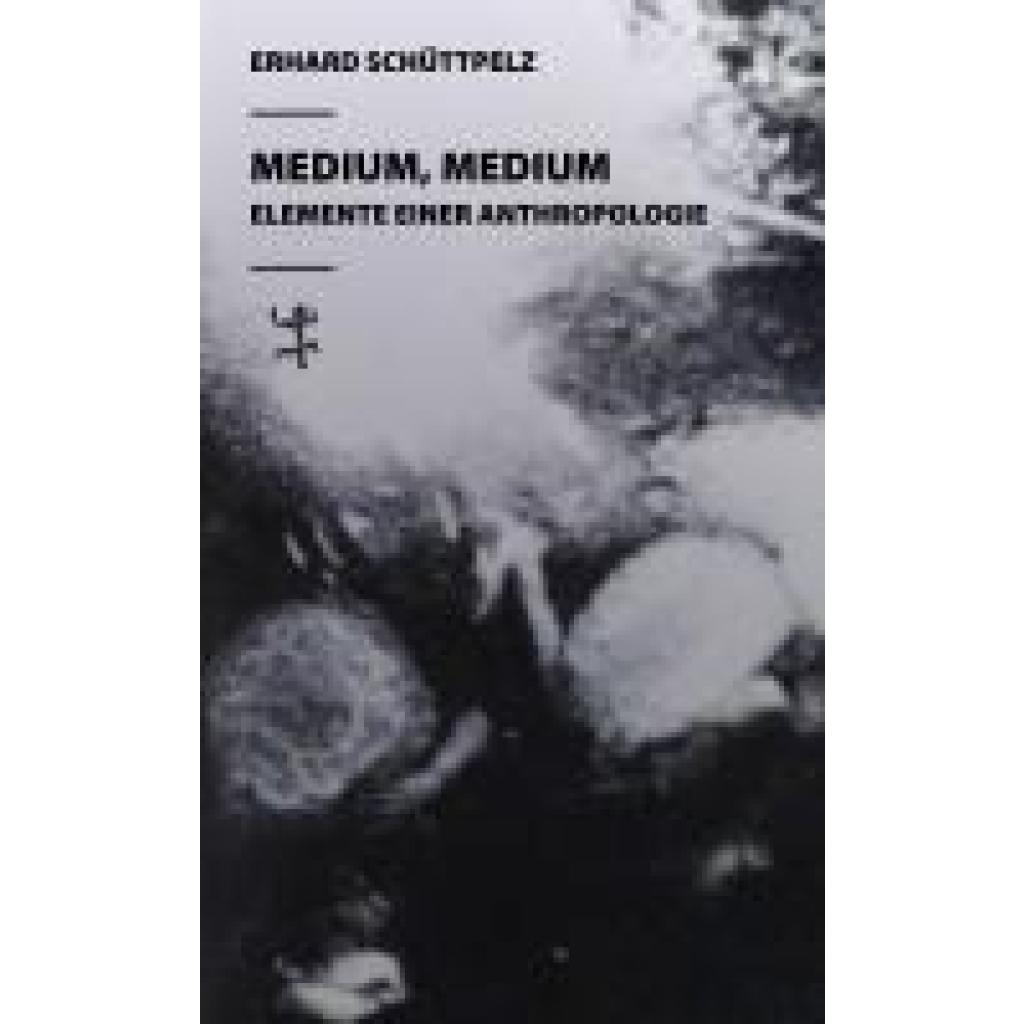
Schüttpelz, Erhard: Medium, MediumMedium, Medium , Wer an Medien denkt, hat meist ihre Ausformung in technischen Apparaten vor Augen, vom ersten Telegrafen bis zu den heutigen Kommunikations- und Speichermedien. Dabei gerät außer Acht, dass dem Begriff des Mediums auch eine schon vor der Technologie existierende Bedeutung zukommt, in der es jene bezeichnet, die zwischen Himmel und Erde, zwischen Lebenden und Toten, zwischen An- und Abwesenden vermitteln können. Wenn sich Medialität über Jahrtausende als Praxis fassen lässt, die Menschen und Nicht-Menschen verbindet, findet in der Moderne ein Bruch statt: Medien fallen mit Technologie in eins, und aus einer vielfältigen Fremdheit der Medien wird ein Wechselspiel von Prothese und Fernbedienung. In seiner bahnbrechenden Studie verschiebt Erhard Schüttpelz die Perspektive der Medienwissenschaften: von der Waffe zum Behältnis, von der Schrift zur Sprache, von der Magie zum Ritual. Und er stellt die Frage, was Medien tatsächlich sind, wenn wir immer schon in Mediengesellschaften gelebt haben. , Kabel, Kabelbäume & Steckverbinder > Audio, Kommunikation & Navigation , Erscheinungsjahr: 20250522, Autoren: Schüttpelz, Erhard, Seitenzahl/Blattzahl: 500, Keyword: Geister; Gesellschaftstheorie; Kommunikation; Medialität; Medien; Medientheorie; Medienwissenschaft; Ritual; Spiritualität; Wissensforschung; indigene Wissensforschung, Fachschema: Medientheorie~Medienwissenschaft, Fachkategorie: Wissenschaftsgeschichte (Sozial- und Geisteswissenschaften)~Soziologie und Anthropologie, Warengruppe: HC/Medienwissenschaften/Sonstiges, UNSPSC: 49019900, Warenverzeichnis für die Außenhandelsstatistik: 49019900, Länge: 220, Breite: 140, Höhe: 41, Gewicht: 614, Produktform: Gebunden, Genre: Sozialwissenschaften/Recht/Wirtschaft,38,00 €*Versand: 0,00 €Sichere Weiterleitung zum Anbieter
-
Warum wird der Dropbox-Ordner nicht angezeigt?
Es gibt mehrere mögliche Gründe, warum der Dropbox-Ordner nicht angezeigt wird. Möglicherweise ist die Dropbox-App nicht korrekt installiert oder ausgeführt. Es könnte auch sein, dass die Synchronisierung mit dem Dropbox-Server nicht abgeschlossen ist oder dass der Ordner aus Versehen gelöscht wurde. Es ist ratsam, die Dropbox-App zu überprüfen, sicherzustellen, dass sie korrekt installiert und ausgeführt wird, und gegebenenfalls den Dropbox-Support zu kontaktieren, um weitere Hilfe zu erhalten. **
-
Wie kann ich bei Dropbox einen Ordner teilen?
Um einen Ordner bei Dropbox zu teilen, musst du zunächst sicherstellen, dass der Ordner in deinem Dropbox-Konto vorhanden ist. Gehe dann auf die Dropbox-Website oder öffne die Dropbox-App auf deinem Gerät. Wähle den Ordner aus, den du teilen möchtest, und klicke auf die Schaltfläche "Freigeben" oder "Teilen". Anschließend kannst du die E-Mail-Adressen der Personen eingeben, mit denen du den Ordner teilen möchtest, und ihnen entsprechende Zugriffsrechte zuweisen. Sobald du die Einladungen verschickt hast, können die eingeladenen Personen auf den geteilten Ordner zugreifen. **
-
Wie lade ich einen Ordner von Dropbox herunter?
Um einen Ordner von Dropbox herunterzuladen, öffne die Dropbox-Website oder die Dropbox-App auf deinem Gerät. Navigiere zu dem Ordner, den du herunterladen möchtest, und klicke oder tippe auf den Ordner, um ihn auszuwählen. Klicke dann auf die Option "Herunterladen" oder "Download", um den gesamten Ordner auf deinen Computer oder dein Gerät herunterzuladen. **
-
Wo finde ich den Dropbox-Ordner auf meinem PC?
Der Dropbox-Ordner befindet sich standardmäßig im Benutzerverzeichnis auf Ihrem PC. Sie können ihn finden, indem Sie zum Datei-Explorer navigieren und dann zu "C:\Benutzer\[Ihr Benutzername]\Dropbox" gehen. **
* Alle Preise verstehen sich inklusive der gesetzlichen Mehrwertsteuer und ggf. zuzüglich Versandkosten. Die Angebotsinformationen basieren auf den Angaben des jeweiligen Shops und werden über automatisierte Prozesse aktualisiert. Eine Aktualisierung in Echtzeit findet nicht statt, so dass es im Einzelfall zu Abweichungen kommen kann. ** Hinweis: Teile dieses Inhalts wurden von KI erstellt.